
Een WordPress-pagina afschermen met een wachtwoord kan om verschillende redenen handig zijn:
- Privacy: Het beschermt gevoelige informatie of content die alleen bedoeld is voor een specifieke groep mensen, zoals klanten, leden, of geselecteerde bezoekers.
- Exclusieve toegang: Je kunt exclusieve content aanbieden aan mensen die het wachtwoord hebben, waardoor het waardevoller wordt voor diegenen die toegang krijgen.
- Tijdelijke toegang: Als je tijdelijke content hebt, zoals een evenementpagina of een aanbieding, kun je deze afschermen met een wachtwoord en de toegang beperken tot de duur van het evenement of de aanbieding.
- Betaalde content: Als je een abonnementsmodel hanteert of premium content aanbiedt, kun je deze beschermen met een wachtwoord en alleen toegang verlenen aan betalende klanten. De methode die we hier tonen is misschien niet de meest professionele wijze. Dan kun je beter kijken naar plugins zoals Suremembers
Stap 1: Inloggen op je WordPress-dashboard
Ga naar de adminpagina van je WordPress-website en log in met je gebruikersnaam en wachtwoord.
Stap 2: Pagina toevoegen
In het linkermenu van je dashboard, ga naar “Pagina's” en klik op “Nieuwe pagina toevoegen.”
Stap 3: Bewerk de nieuwe pagina
Voer de inhoud in voor de nieuwe pagina. Dit is dus de inhoud die je wilt afschermen. Je kunt tekst, afbeeldingen en andere media toevoegen zoals je normaal zou doen. Werk je met een pagebuilder zoals Elementor, dan kun je deze ook gewoon activeren en de pagina hiermee bewerken.
Stap 4: Pagina-instellingen
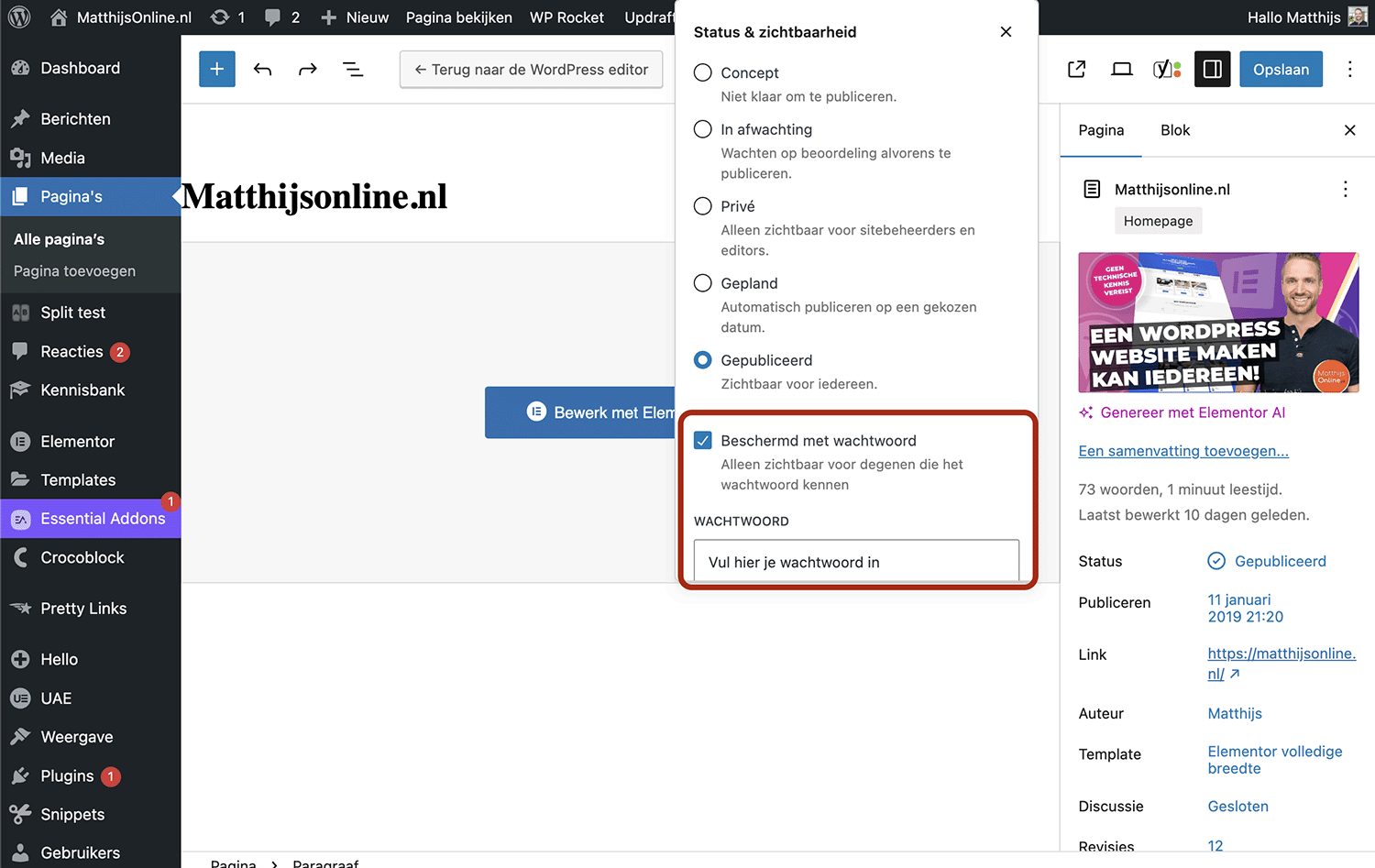
Aan de rechterkant van de pagina vind je de optie “Status.” Klik daarachter op “Concept”. (Als de pagina al is gepubliceerd is kan hier ook “Gepubliceerd” staan zoals op het screenshot hieronder te zien is.)
Stap 5: Wachtwoordbeveiliging inschakelen
Vink de optie “Beschermt met wachtwoord” aan en vul daaronder een wachtwoord in. Het wachtwoord wat je hier invult, kun je gebruiken om straks aan de voorkant in te loggen.

Stap 6: Sla de nieuwe pagina op
Klik op de knop “Bijwerken” of “Publiceren” om de nieuwe pagina op te slaan en de wijzigingen te activeren. Je nieuwe pagina is nu beveiligd met een wachtwoord.
Stap 7: Test de beveiligde pagina
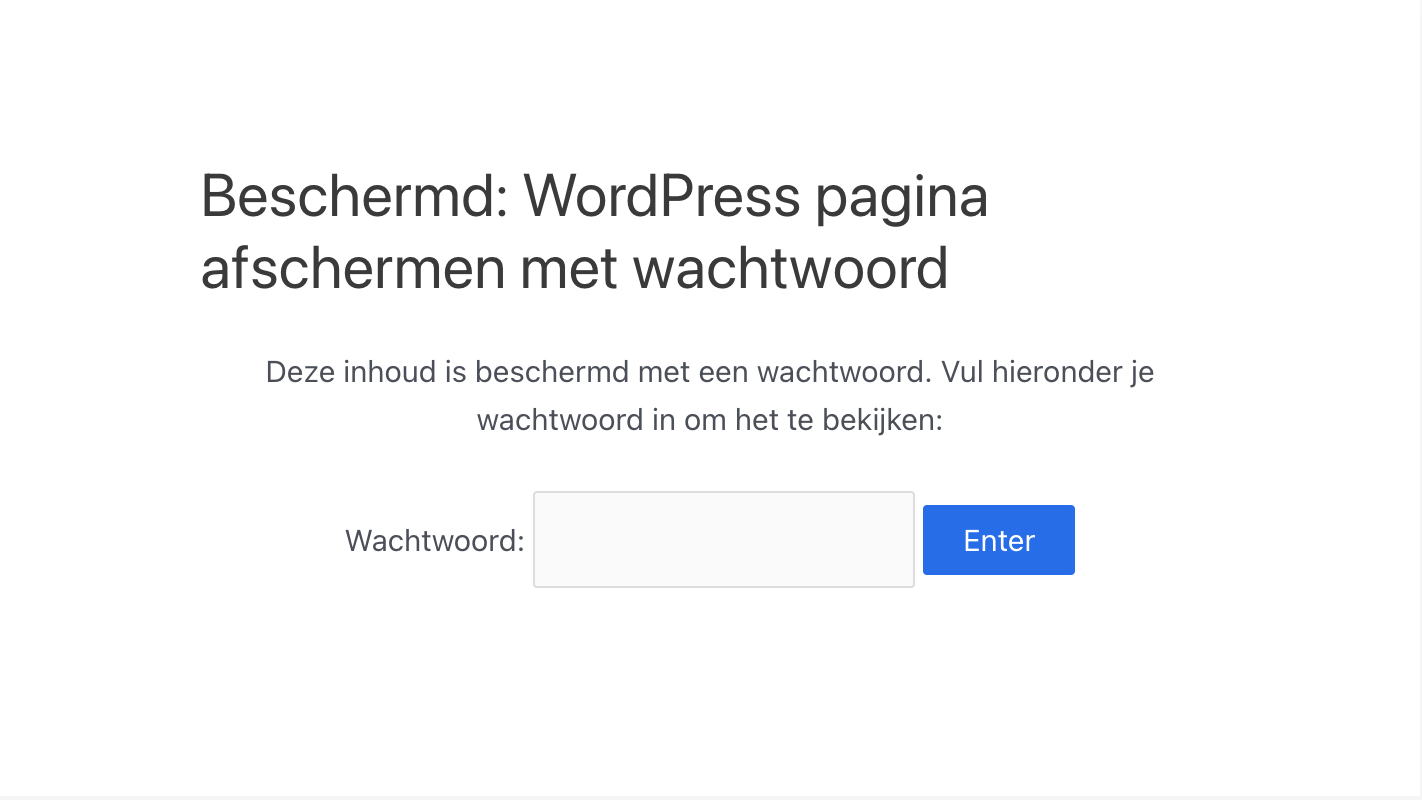
Als je de nieuwe pagina nu bekijkt als een bezoeker (Dus wanneer je niet bent ingelogd in je WordPress), zal WordPress je vragen om het wachtwoord in te voeren voordat je toegang krijgt tot de inhoud.
Nu heb je een nieuwe pagina aangemaakt en beveiligd met een wachtwoord in WordPress. Zorg ervoor dat je het wachtwoord veilig bewaart en deelt met degenen die toegang moeten hebben tot de pagina.
Vragen? Laat hieronder gerust een reactie achter!

10 reacties
Hallo Matthijs,
even een vraag of het mogelijk is om het blad met de witte achtergrond waar je moet inloggen, kan bewerken zodat deze ook een leuke achtergrond krijgt?
Groetjes Jan
De plugin SeedProd heeft een optie waarmee je een met een wachtwoord beveiligde pagina in WordPress kunt aanpassen. Check deze video om er achter te komen hoe: https://www.youtube.com/watch?v=60yHbiqZuF8&t=367s&ab_channel=SeedProd
Ik kan niet vinden hoe ik een eenmaal ingesteld wachtwoord voor een pagina weer zou kunnen verwijderen of veranderen. Heb je een tip?
Hi Jan, dit kun je doen op dezelfde plek waar het wachtwoord ingesteld. Ik heb de handleiding hierboven aangepast zodat je kunt zien waar je dit doet. Succes!
Ha Matthijs, hoe kan het dat het bij wel werkt maar dat andere mensen na het invullen van het juiste wachtwoord niet verder komen? Dus zij kunnen niet in de beveiligde pagina komen. Ik hoor het graag!
Helene
Het enige wat ik kan bedenken is dat de pagina in de cache zit. Mogelijk met een oud wachtwoord? Dus de cache kun je even proberen te legen als je over een caching plugin beschikt.
Je kunt zelf ook testen in een incognito browser venster. Als het inloggen daar wel werkt, dan is de kans aanwezig dat er iets mis gaat bij de mensen die het invullen.
Hoi Mathijs, de standaard tekst die op een beveiligde pagina staat:
Deze inhoud is beveiligd met een wachtwoord. Voer hieronder je wachtwoord in om het te bekijken
Op welke manier kan ik deze tekst wijzigen?
Groet, Jan.
Dit is standaard niet mogelijk maar je kunt het web met een plugin doen.
snelste manier is met de gratis plugin Say What:
1. Ga in je dashboard naar Plugins → Nieuwe plugin.
2. Zoek op “Say What?” en installeer + activeer.
3. Ga daarna naar Extra → Text changes.
4. Klik op Add New.
5. Vul in:
Original string:
Deze inhoud is beveiligd met een wachtwoord. Voer hieronder je wachtwoord in om het te bekijken
(precies overnemen zoals het nu op je site staat)
• Text domain: default
• Text context: leeg laten
• Replacement string: jouw nieuwe tekst, bijvoorbeeld:
Deze pagina is alleen voor klanten. Vul hieronder je wachtwoord in om verder te gaan.
6. Opslaan.
Ververs de beveiligde pagina en je ziet je eigen tekst. Laat maar weten of dit werkt voor je.
Ha Mathijs, werkt prima! Dank hiervoor.
Een vraagje nog: als je via de beveiligde pagina (members page) links hebt naar andere pagina’s binnen de website kun je die dan zo koppelen dat alles met dat 1e wachtwoord te ontgrendelen is en zonder voor elke pagina weer het wachtwoord te moeten gebruiken?
Onze vrijwilligersorganisatie heeft haar publieke website maar ook een deel voor members. Van daaruit komen vrijwilligers bijv. bij declaratieformulieren.
Grt Remco
Goed om te horen. Wat je hierboven noemt werkt helaas niet. Je zult een extra plugin moeten installeren om meerdere pagina’s af te schermen onder 1 wachtwoord. Een plugin die dit mogelijk maakt is: “Simple Page Access Restriction”. Succes!