4.9 op basis van 116 reviews
Waardering 4.9 van 5

Inhoud

WordPress website maken handleiding gratis

Stappenplan gratis website maken WordPress

Inhoud

Hoe maak je een website in wordpress? Veel mensen denken nog steeds dat zelf een website maken moeilijk is en veel tijd kost.

Je moet coderen, je moet creatief zijn, je moet technisch zijn, enz.

Nou, ik kan je vertellen… Dat is allang niet meer zo!

– Maar kan ik dan ook zelf een website maken? 

Dat kun je zeker! Een hele mooie zelfs. Kijk hieronder maar:

– Woow! kan ik zo'n website zelf maken?

Yep! Geloof me. Dat kun je.

En het is in deze tijd zelfs zó gemakkelijk, dat ik medelijden heb met de mensen die anno nu nog steeds tijd besteden aan codetaal zoals html en css om hun eigen website te maken. 

En dat zijn er nogal wat…

Dus mijn de boodschap aan iedereen die een eigen website wil maken met behulp van HTML en CSS: “Stop daar nu maar mee!”

Waarom?

Dus lees snel verder als stappen wilt maken en gemakkelijk jouw droom website wilt maken. 

In deze WordPress handleiding help ik je stap voor stap jouw website opzetten. Na het volgen van deze stappen zul jij op een snelle manier een eigen WordPress website kunnen bouwen!

Wil je serieus met je website aan de slag?
Volg dan mijn stap voor stap WordPress videocursus!

Online cursus WordPress

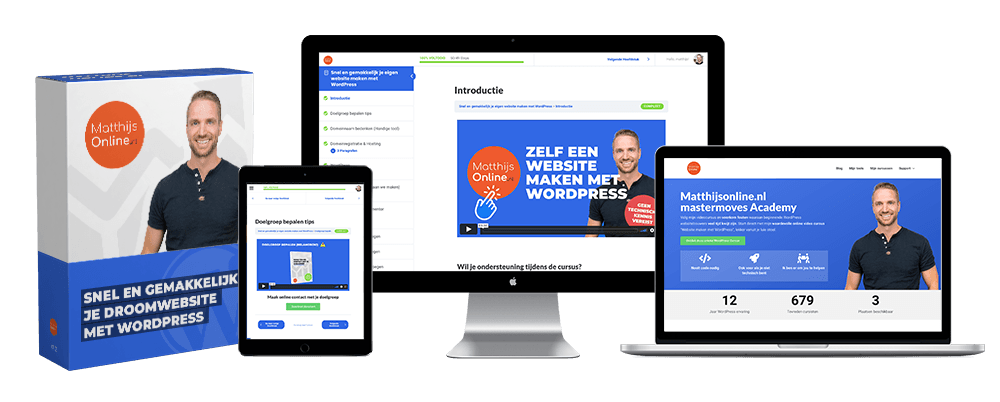
Start vandaag nog met mijn unieke WordPress videocursus met ondersteuning!
“Maak snel en gemakkelijk je eigen droom website met WordPress”
Al meer dan 1600+ cursisten gingen je voor!

Stap 1: Wat heb ik allemaal nodig

Webhosting

Wanneer je een website online wil zetten heb je een plekje op het web nodig om je website te plaatsen. Hosting noemen we dit.

Je huurt dan een plekje op het web met alle ingrediënten om je website te kunnen draaien. Je kunt dit vergelijken met een huurwoning met gas, water en elektriciteit inbegrepen, alleen dan voor je website.

Ik ga hier verder niet op in want moeilijk gaan we het hier niet maken.

Zo'n plekje op het internet kost ongeveer een 6,- per maand. Maar zie dit alsjeblieft als investering,  want dit ga je met je website natuurlijk dubbel en dwars terug verdienen.

De hosting die ik voor mijn website gebruik is Cloud86. Een fijne partij waar je op kunt bouwen. (Mooi gezegd toch 😜 )

Waarom ik voor Cloud86 webhosting heb gekozen, heeft verschillende redenen:

  1. Supersnelle hosting
  2. Volledig geoptimaliseerd voor WordPress 
  3. Cloud86 heeft een zeer gebruiksvriendelijke interface 
  4. Telefonisch bereikbaar 
  5. Goede en snelle service

Beetje afgezaagde opsomming maar persoonlijk vind ik dat een hosting provider niet meer hoeft te hebben dan dit.

En er is me opgevallen dat lang niet alle hostingpartijen aan dit simpele lijstje voldoen..

De meest belangrijke factor is de snelheid. En dit is bij Cloud86 enorm goed. Cloud86 is zelfs uitgeroepen tot snelste hosting provider van 2020, 2022 en 2023!

De onderscheidende factor is de gebruiksvriendelijke interface die ze gebruiken om je websites en domeinen te beheren.

Heb je al een domeinnaam bedacht, dan kun je nu je hosting aanschaffen door op de onderstaande link te drukken en kies minimaal het pakket ”Webhosting Medium” voor voldoende snelheid.

Tip: Ga direct voor 3 jaar hosting, dan heb je de meeste korting! (58% korting 3 jaar lang!)

Ga naar de kortingspagina van Cloud86 >>

Ook verhuizen naar Cloud86 is erg gemakkelijk
(Ze doen het gratis voor je!)

Heb je al een domeinnaam en of hosting, dan kan ik me voorstellen dat je wilt verhuizen naar deze unieke hostingprovider. 

Verhuizen naar Cloud86 is ook super simpel. Vraag minimaal het “Webhosting Medium pakket” aan en geef bij je bestelling aan dat je gebruik wilt maken van verhuisservice. 

Deel hierna deel je de gegevens van je vorige hosting provider en Cloud86 regelt de rest voor je! 
Ook je e-mail wordt keurig meeverhuisd. Hoe makkelijk is dat!

 Ga naar de kortingspagina van Cloud86 >>

Bestaat er ook gratis hosting?

Jazeker, mocht je een compleet gratis website willen dan kan dit ook, maar dan krijg je een link zoals dit: “mijnwebsite.wordpress.com” of “bakkeramsterdam.wordpress.com.” 

Maar let op:

  1. Als je maar een klein beetje meer opties wilt moet je al snel veel geld betalen
  2. Het komt niet echt professioneel over
  3. Google indexeert gratis WordPress websites vrijwel niet
  4. Het domein is minder goed te onthouden
  5. Zeer beperkte opties, support en opslag
  6. Er staan advertenties op je website waar andere mensen geld aan verdienen
  7. Je kunt kiezen uit een beperkt aantal thema's, de rest moet je kopen
  8. Mocht je spijt krijgen en toch voor een echt domein willen gaan, dan moet je betalen voor het verhuizen van je website

Mocht jou dit allemaal niks uitmaken, dan kun je je eventueel hier registreren. Maar ik kan je nu alvast verklappen dat de meeste mensen snel spijt krijgen en toch voor een echte domeinnaam kiezen. 

En zeg nou zelf, het zou zonde zijn dat je al je kostbare tijd, bloed, zweet en tranen besteed aan een website die je straks weer weg moet gooien.

Dus mijn advies: “Ga direct voor een echt domein met goede hosting >>

Domeinnaam bedenken (Handige tool)

Persoonlijk vond ik het vaak lastig om domeinnamen te bedenken. Meestal kwam dit door gebrek aan inspiratie, maar ook omdat de domeinnaam die ik graag wilde hebben meestal in gebruik is.

Gelukkig heb ik daar een handige oplossing voor gevonden.

Kijk maar eens op domeinnaamtool.nl

Typ hier je gewenste domeinnaam in en je krijgt direct een overzicht van de beschikbare opties.

Goed, heb je jouw domeinnaam en hosting besteld? 

Dan nu gaan we door naar stap 2.

Stap 2: Gratis SSL installeren voor veilige website

– SSL? Wat is dat nou weer?

Je kent het wel dat groene slotje links boven in je adresbalk. Althans, vroeger was deze groen. Tegenwoordig is hij gewoon weer wit:

Website beveiligen met SSL

Dit slotje geeft aan de je website een beveiligde verbinding hebt met de server waar jouw website op draait. Vrij technisch verhaal waar ik hier niet verder op in ga.

Een beveiligde verbinding zorgt ervoor dat jouw bezoeker zorgeloos een contactformulier kan invullen zonder dat iemand anders met zijn of haar gegevens vandoor gaat.

Ook scoort je website beter zijn zoekmachines zoals Google, zodat je website hoger wordt weergegeven.

Bij de meeste andere hosting providers moet je SSL handmatig installeren via “Lets Encrypt” via het website controlepaneel.

Maar bij Cloud86 gaat het installeren van SSL helemaal automatisch!

    – Maar hoef ik dan niets te doen bij stap 2?

Nope, dit wat het. Makkelijk toch? 

Heb wel even geduld totdat het daadwerkelijk geïnstalleerd is. 
Het kan tot een paar uur duren.

Stap 3: WordPress installeren

 – Yes! We gaan WordPress installeren! 

WordPress installeren kan op 2 manieren. Je kunt dit handmatig downloaden en daarna installeren. 

Maarrrr, wanneer je voor Cloud86 webhosting hebt gekozen, kun je vanuit “Plesk” WordPress gemakkelijk met 1 druk op de knop installeren!

1. Ga naar https://my.cloud86.io/
Je kunt hier inloggen met de gegevens die je van Cloud86 hebt ontvangen via e-mail.

2. Nadat je bent ingelogd, klik je op “Mijn diensten” in het blauwe linker menu.

3. Klik op de “3 puntjes” achter je pakket en in het uitklapmenu klik je op “Bekijk details”

4. Klik onder de titel webhosting beheren op de knop “Inloggen op Plesk“

5. Klik nu onder jouw domeinnaam op “Install Application“

6. Klik in het menu wat links verschijnt op “WordPress”

7. Je ziet het volgende scherm verschijnen. 

Vul hier alleen de rood omkaderde velden in met jouw gewenste gegevens. Je mag dit zelf bedenken. 

Vul wel je eigen bestaande e-mail adres in. Dit e-mail adres zal worden gebruikt voor alle communicatie vanaf je website.

Wanneer alle velden zijn ingevuld, klik je op: 

‘Installeren’

8. Klik bij de volgende melding op “Nee, bedankt”

9. Nadat WordPress is geïnstalleerd, ontvang je een e-mail met informatie over, dat je WordPress succesvol is geïnstalleerd.
Daarnaast zie je de onderstaande melding:

Het script is voor u geïnstalleerd.

Yeeeaay! WordPress is geïnstalleerd!

10. Wanneer je nu naar https://jouwdomein.nl gaat dan zie je als alles goed is gegaan, de pagina hiernaast.

Dit ziet er natuurlijk nog niet uit, maar hier gaat straks verandering in komen!

– HUH.. Zo moeilijk was dat helemaal niet?

Klopt! Ik heb ook niet gezegd dat het moeilijk zou worden.

Stap 4: WordPress rondleiding

Dashboard

Wanneer je nu in de adresbalk achter jouw domeinnaam “wp-admin” typt:

Zo dus: “jouwdomein.nl/wp-admin”

Je komt nu op een pagina waar je kunt inloggen in het CMS. Hier kun je inloggen met de gegevens die je zojuist hebt aangemaakt tijdens het installeren van WordPress.

WordPress Inloggen

Nadat je ingelogd bent kom je op het dashboard van jouw WordPress. Simpel gezegd is dit de achterkant van je website waar je alle inhoud op je website kunt beheren.

Wordpress Dashboard

Als je het dashboard voor het eerst ziet, dan kan ik me voorstellen dat het nogal veel lijkt. Dat had ik in het begin namelijk ook.

Maar als je even verder kijkt dan zie je dat alles in een logisch geheel wordt weergegeven. Je kunt in één oogopslag zien wat er allemaal mogelijk is.

Je kunt hier bijvoorbeeld:

– Zo dit is wel heleboel moet ik dit allemaal weten?! 

Snap ik, ik zal hieronder alle belangrijke kopjes die je in het menu vindt toelichten. Je zult zien dat het best mee valt.

Berichten​

Hier kun je eigenlijk je blog artikelen posten. Het bericht wat je nu aan het lezen bent is eigenlijk ook gewoon een blogpost.

Veel bedrijven gebruiken dit ook wel om nieuwsberichten te plaatsen. Persoonlijk houd ik daar niet zo van dus gebruik deze functie gewoon als inspiratieblog of tips te geven of het gebruik van jouw dienst of product.

Media​

Hier kun je al je foto's, video's en bestanden uploaden, die je later weer kunt selecteren in bijvoorbeeld een webpagina of blogbericht.

Je kunt media ook altijd tijdens het schrijven van een bericht uploaden. Het is dus niet noodzakelijk om je media eerst in deze bibliotheek te uploaden.

Pagina's​

Hier kun je pagina's zoals: “Over ons”, “Diensten” of “Contact” aanmaken. Ook als je een verkoop pagina wilt maken, is dit de juiste plek om je pagina aan te maken.

Om deze pagina's vorm te geven gaan wij in deze tutorial gebruik maken van de Elementor Pagebuilder. Een wonderlijke plugin die het bouwen van pagina's wel heel gemakkelijk maakt. (Kom ik later nog op terug.)

Reacties​

Wanneer je een blogbericht plaats op je website, dan hebben je bezoekers automatisch de mogelijkheid om op dit bericht te reageren. Wees gerust deze optie kun je ook uitschakelen.

Wanneer er bijvoorbeeld een reactie onder een blogbericht word geplaatst ontvang je een melding via jouw opgegeven mail en kun je hier aangeven of deze zichtbaar moet zijn op de website.

Goed om te weten:
Ik raad je aan om deze functie niet uit te schakelen. Google houdt van reaties op je website. Het zogenaamde “User generated content” is nogal hot op het moment en zorgt ervoor dat je hoger in Google terecht zult komen.

En zeg nou zelf. Er worden veelal vragen gesteld in reacties. Wanneer een ander deze vraag stelt aan Google, dan is de kans groot dat jij met je website het antwoord op deze vraag van de zoeker geeft.

Weergave​

Onder weergave kun je:

  • Thema's beheren en installeren
  • Thema's aanpassen met behulp van de customizer
  • Widgets toevoegen aan je website
  • (Navigatie) Menu's maken en beheren
Deze items zijn best uitgebreid. Simpelweg omdat je hiermee je gehele website kunt aanpassen. Deze items ga ik verderop nog uitgebreider op in.

Plugins

Deze optie maakt WordPress interessant. Doormiddel van plugins kun je eigenlijk alle denkbare functionaliteit toevoegen aan je website.

Wil je van je website een webwinkel maken, dan download je een webwinkel plugin, wil je je website optimaliseren voor SEO, dan download je een SEO plugin.

Let op: hoe meer plugins je installeert hoe langzamer je website zal worden.

Gebruikers​

Zijn er meerdere mensen die aan jouw website werken? Hier heb je de mogelijkheid om meer gebruikers toegang te geven tot jouw website.

Je kunt hier simpelweg een mailadres en naam invullen en er wordt een account aangemaakt. 

Instellingen

De belangrijkste opties die je hier kun instellen zijn:

  • Sitetitel aanpassen
  • Bepalen wat je beginpagina wordt
  • Hoe links worden weergegeven in je adresbalk
  • Of je website geïndexeerd moet worden in zoekmachines

Meer hoef je hier eigenlijk niet in te stellen. Dus valt dat even mee.

Stap 5: Belangrijke instellingen voordat je begint met bouwen

Telkens wanneer ik start met het bouwen van een website ga ik eerst een aantal belangrijke instellingen langs. Hieronder zal ik de instellingen één voor één langsgaan en uitleggen waarom deze belangrijk zijn om in te stellen voordat je begint met bouwen.

Beginpagina aanmaken

Normaal gesproken wanneer je een WordPress website bouwt, toont het systeem op de beginpagina van je website de laatste blogberichten. In de meeste gevallen wil je meer dan dit, dus maken we er een mooie homepagina van. 

Om dit te kunnen realiseren moeten we een ‘Home pagina' instellen.

Voordat we een beginpagina kunnen instellen moeten we deze pagina aanmaken. Dit doen we door naar het kopje ‘Pagina's' te gaan. klik daarna op ‘Nieuwe pagina'  en geef de pagina de naam ‘Home'. sla daarna de pagina op door op ‘publiceren' te klikken.

Beginpagina instellen

Nu we de Home pagina hebben aangemaakt kunnen we deze selecteren zodat deze direct zichtbaar wordt  je de website bezoekt op het adres www.jouwwebsite.nl.

‘Google' vriendelijke links instellen

Het is ontzettend belangrijk dat je Google vriendelijke url's instelt voordat je website geïndexeerd wordt. Mocht je dit daarna doen dan worden je url's zoals hieronder weergegeven in de zoekmachines. Inclusief datum en dan pas de bericht naam.

Persoonlijk vind ik het bovenstaande niet zo netjes. Daarnaast weet Google beter raad met url's met alleen zoekwoorden.

Je kunt dit als volgt instellen; Ga naar “Instellingen > Permalinks” en klik bij de permalink instellingen “Berichtnaam” aan.

Je berichten zullen in het vervolg op de juiste manier worden getoond.

Stap 6: Download gratis overige stappen

Oeps. Deze WordPress handleiding is best wel lang geworden, dus heb nog niet de tijd gevonden om hem helemaal af te ronden op mijn website.

Ik begrijp dat je direct verder wilt dus heb een oplossing voor je.

Download hieronder de complete WordPress handleiding in PDF helemaal gratis!

Wil je serieus met je website aan de slag?
Volg dan mijn stap voor stap WordPress videocursus!

Online cursus WordPress

Start vandaag nog met mijn unieke WordPress videocursus met ondersteuning!
“Maak snel en gemakkelijk je eigen droom website met WordPress”
Al meer dan 1600+ cursisten gingen je voor!

Laat een reactie achter

Je e-mailadres wordt niet gepubliceerd. Vereiste velden zijn gemarkeerd met *

50%

Je bent er bijna!! 🎉

Waar mag ik het stappenplan naartoe sturen?

Wacht nog heel even! 🎁

55%

TIJDELIJK bied ik mijn complete WordPress basis stappenplan .PDF 
om Razendsnel je Eigen Website te bouwen! 
Download het alleen vanaf hier HELEMAAL GRATIS!

Profiteer tijdelijk van de Elementor Pro verjaardag sale! 🎉
korting tot maar liefst 30%!

DE BESTE
CYBER MONDAY DEALS

Deze SUPERDEALS staan LIVE!

De allerbeste WordPress tools verzameld

Dagen
Uur
Minuten
Seconden
50%

Je bent er bijna!! 🎉

Waar mag ik het stappenplan naartoe sturen?

Basis stappenplan snel website maken WordPress download

Je gegevens zijn 100% veilig en versleuteld.
Bekijk ook mijn privacy pagina.

Mijn beste methode om snel en gemakkelijk je droomwebsite te bouwen onthuld!

Download gratis WP stappenplan 👇🏼 

Basis stappenplan snel website maken WordPress download